使用說明 / 講師後台指南
學員、退費與報表
看誰報名了、手動加入學員、處理退費,以及從數字看出學員卡在哪。
總覽#
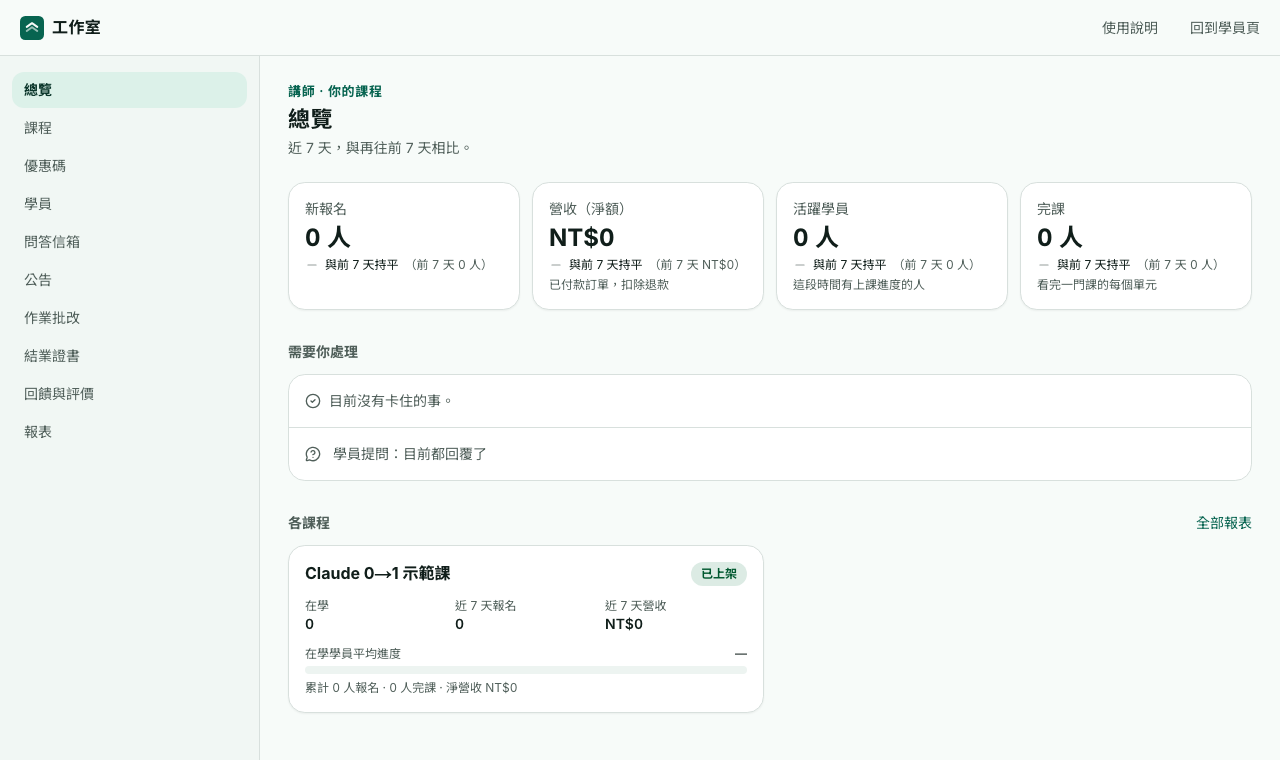
總覽是每天打開的第一頁:近 7 天的新報名、營收(淨額,已扣除退款)、活躍學員和完課人數,每個數字都和再往前 7 天比較;下面是「需要你處理」的事(待批改的作業、影片轉檔失敗、電子發票開立失敗、學員提問),以及每門課的在學人數和在學學員平均進度。
學員#
學員頁列出每門課的學員,用上方的課程選單切換。
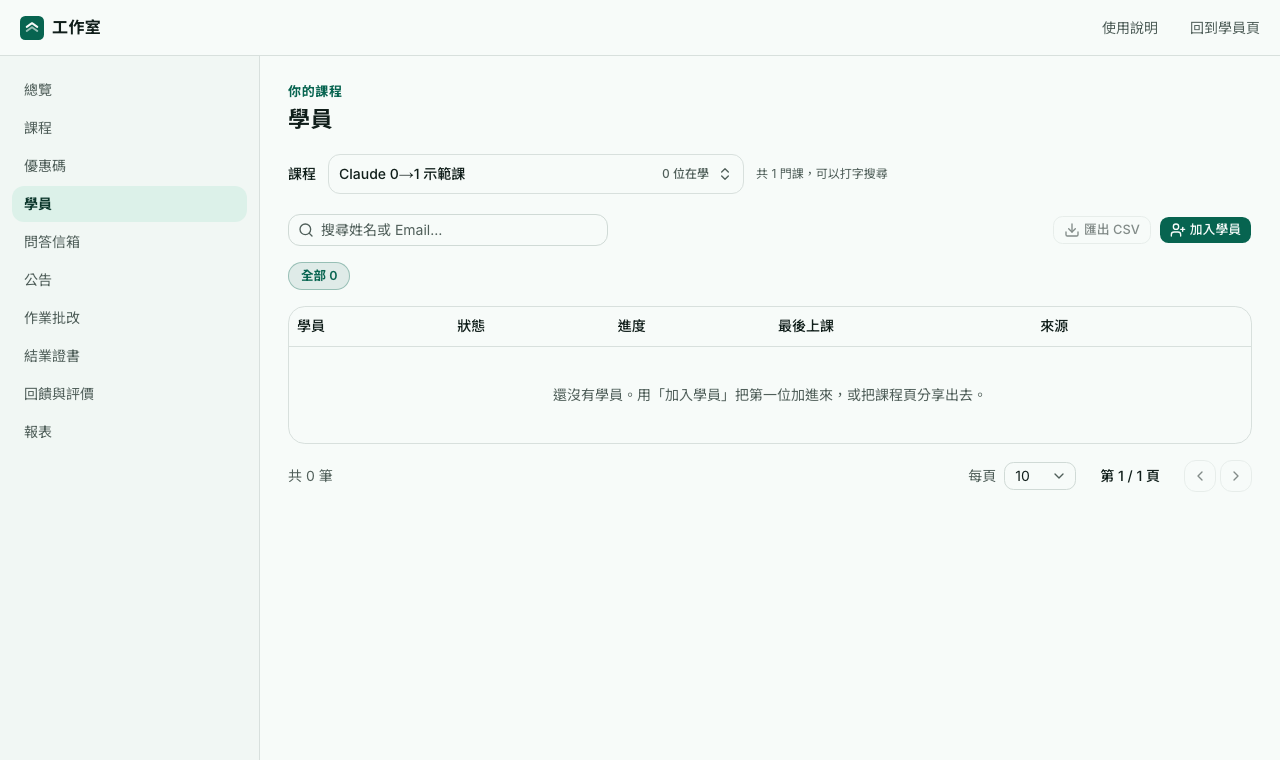
手動加入學員:按「加入學員」,貼上 Email(一行一個,或用逗號分開),可以填「到期日」,留空就是不會到期。已經有帳號的人直接加入,沒有帳號的會收到邀請信。適合企業內訓、贈課、補發。
退費#
先對照退費政策:購買後 7 天內完全沒看過付費內容,可以全額退費。在學員列按退款,系統會告訴你這筆訂單「符合全額退費」或「不符合」,並顯示學員看了多少。
- 信用卡:請你先到綠界廠商後台完成這筆信用卡退刷,再回來勾選已完成。
- ATM 或超商:用匯款退還給學員,再勾選已退還。
- 填原因(例如「學員來信表示買錯課程」),按「確認退款並撤銷課程」。
完成後,學員的上課權限和結業證書會一併收回。發票如果需要手動處理,頁面會告訴你。
報表#
報表每門課一份:
- 每週新報名:近 12 週,以週一為一週開始(台北時間)。
- 每個單元有多少學員開始上、多少人看完:數字往下掉的地方,就是學員卡住的地方,這是最值得看的一張。
- 測驗的答對率,哪一題最多人答錯。
- 作業狀態:每位學員每份作業的最新狀態。
- 營收:已付款訂單,退款的訂單列出但不計入淨營收。可以下載 CSV。
- 成績單:也可以下載 CSV。
內容表現:課程報表上方的連結會帶你到這一頁。它把每個單元的開始人數、完成率、平均看到的比例、回看熱點、測驗第一次通過率、有幫助的比例和還沒處理的「卡住」放在同一張表,再加上「學員走到哪裡」(報名 → 開始上課 → 完成一半 → 全部完成)和每週活躍學員。最上面四張卡片——最多人看、最常被跳過、最難的測驗、最多人卡住——都可以直接打開那個單元、那個時間點。數字每天凌晨更新一次,人數不到 5 位的比例會先標示「資料還不夠」,只列人數。可以匯出 CSV。
改善清單:同樣從課程報表上方的連結進入。每週一早上,系統把學員這幾週留下的「卡住」備註、提問、評價(3 星以下),和測驗第一次答錯的題目,依單元整理成幾個主題,並為每個主題提出一個建議:在某個時間點補例子、重錄一段、加一則常見問題、把這一課拆開,或加一題小測驗。每個主題都會寫出有幾位學員提到、來自哪些回饋、幾句去掉姓名和聯絡方式的原話,以及依據的回饋清單。同一個主題至少要 3 位不同的學員提到才會出現,一位學員講再多次也不會成為主題;學員意見相反(有人說太快、有人說太慢)時會標示「學員意見不一」,建議也不會選邊站。
待你決定的建議可以按「加進待辦」、「建立常見問題草稿」或「建立小測驗草稿」:這只會建立一份草稿或一則待辦(小測驗草稿到該單元的「AI 草稿」頁審核後才會進課程),不會改動課程本身。按「先不採用」要寫一句原因,之後在「已略過」裡看得到。採用滿 14 天後,這一課「改之前、改之後」的完成率、測驗第一次答對率、「有幫助」的比例和還沒處理的「卡住」會放在一起比較;「改之後」只看採用之後才開始上課的學員,人數不到 5 位會標示「資料還不夠」。只有課程的老師和管理員看得到這一頁。
這些數字跟學員的回饋一起看:報表告訴你哪裡有問題,回饋告訴你為什麼。