使用說明 / 講師後台指南
建立課程、編排課堂、上架
從一門空白的課,到學員能購買,一步一步來。
講師後台叫「工作室」,從工作室進去。第一次登入講師帳號會先請你設定兩步驟驗證,照畫面步驟做一次就好,之後登入多輸入一組 6 位數驗證碼。
1. 建立課程#
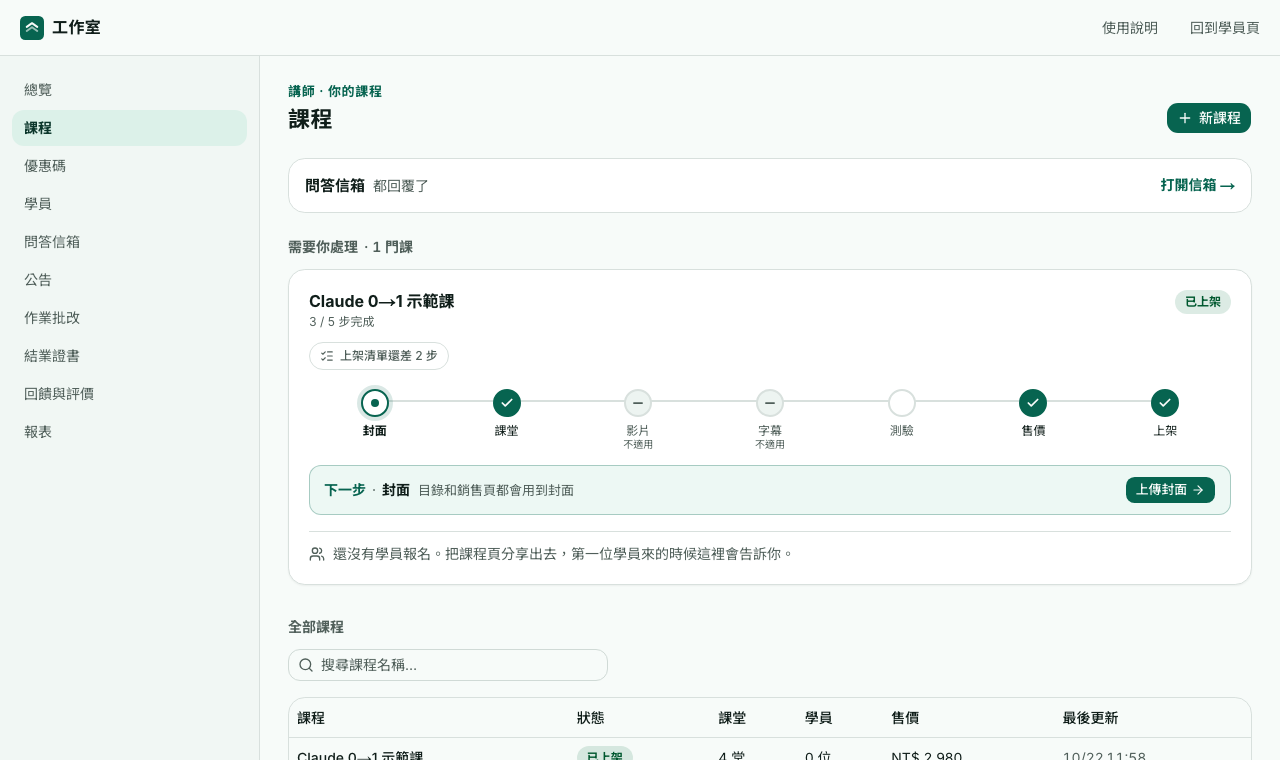
第一次進來是三個步驟的歡迎頁,按「建立第一門課」。之後在「課程」頁按「新課程」,填「課程名稱」,按「建立並開始編排」。
課程頁最上面有一條上架進度:封面、課堂、影片、字幕、測驗、售價、上架。每一步完成會打勾,旁邊只會告訴你下一件該做的事。用不到的步驟(例如沒有影片的課)會標「不適用」。
2. 編排課程內容#
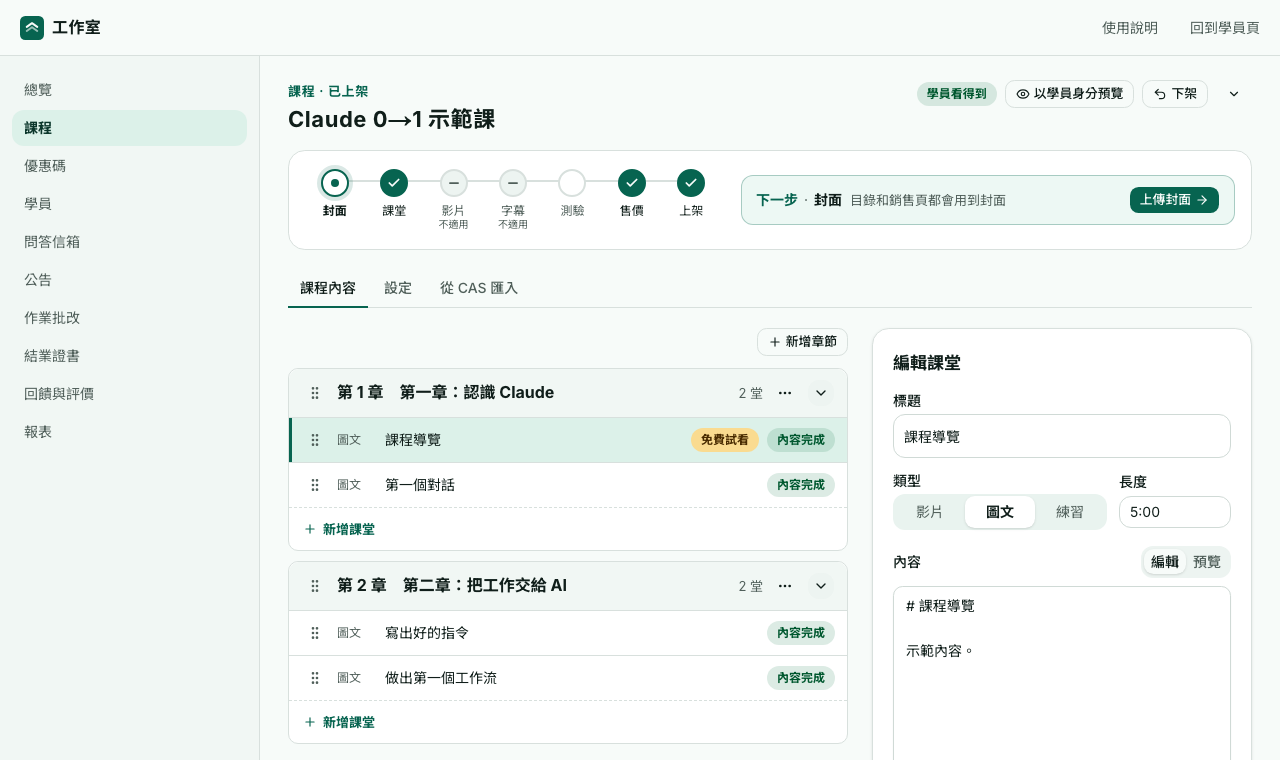
在「課程內容」分頁:
- 新增章節,在章節裡新增課堂,拖曳可以調整順序。
- 點一堂課,右邊就是編輯區:標題、類型(影片、圖文、練習)、長度、「說明與重點」、課堂測驗、附件。
- 「說明與重點」用 Markdown 寫:
## 小標、- 條列、**粗體**、[連結](https://…),可以切到預覽看學員會看到什麼。 - 附件把檔案拖進去就好,學員可以下載;接受 pdf、zip、md、csv、docx、xlsx、pptx 等,每個 500 MB 以內。
- 「開放免費試看」打開後,沒買課的訪客也能看這一堂,適合放在第一堂讓人試水溫。
3. 設定#
「設定」分頁填課程名稱、副標題(一句話說清楚學完能做到什麼)、封面和售價。封面上傳後要按「儲存設定」才會生效。
4. 上架#
按右上角的「上架課程」,會跳出「上架前檢查」,列出還缺什麼:封面圖片、至少一堂可以上的課堂、售價(或確認這門課免費)。全部打勾後按「確認上架」,課程就會出現在目錄,任何人都能報名。
想在上架前自己走一次學員的流程,用「以學員身分預覽」。
5. 下架、封存#
- 課程還沒有學員:可以按「下架」回到草稿,從目錄消失,只有你看得到。
- 已經有學員在上課:請用「改為封存」。 封存後停止販售、不再出現在目錄;已報名的學員可以繼續上課,學習紀錄都會保留,之後也可以還原。