使用說明 / 上課指南
看影片:播放器、字幕和逐字稿
速度、字幕、章節、逐字稿、測驗和標記完成,一頁看完。
每堂課的頁面分成兩塊:左邊(手機是上面)是影片,右邊(手機是下面的分頁)是課綱、逐字稿、筆記、問答和 AI 助教。
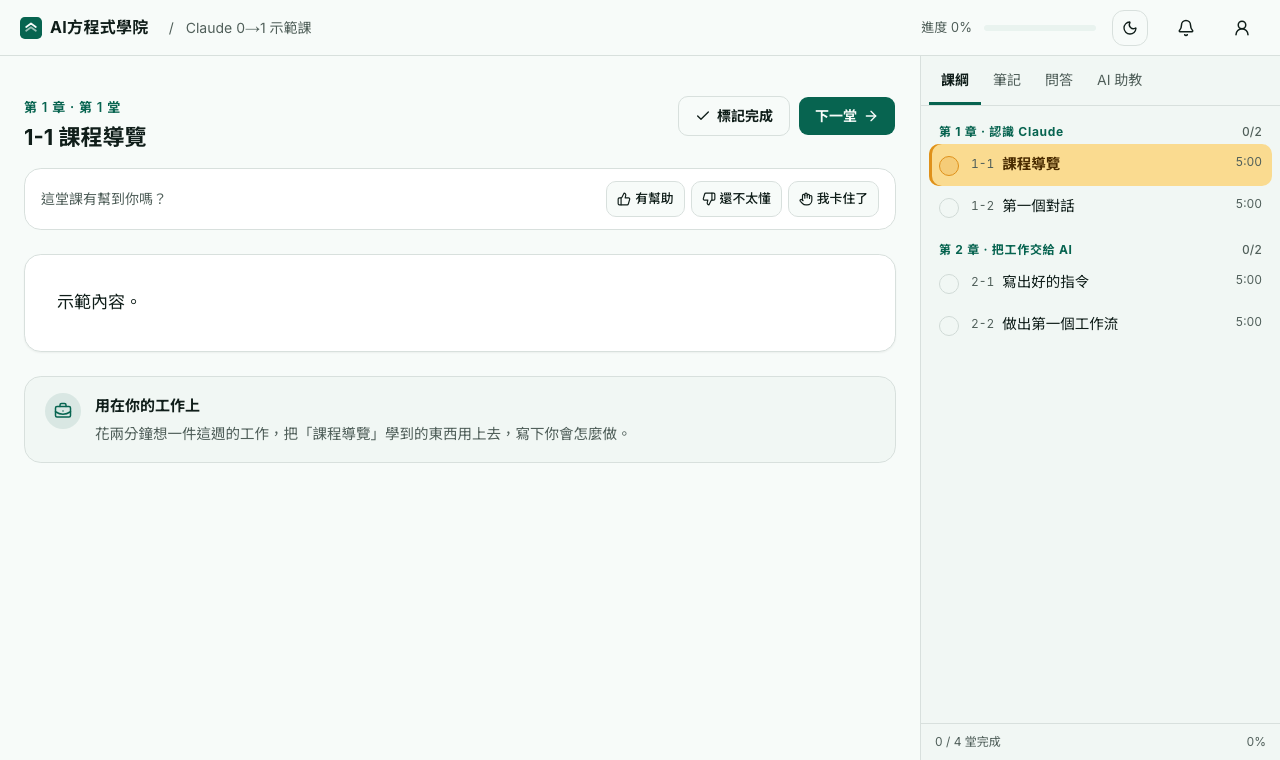
這是一堂文字課;影片課的左邊會是播放器,其他都一樣。
播放器#
- 播放速度:點播放器的齒輪,可以選慢一點或快一點。
- 字幕:有字幕的課可以隨時開關(鍵盤按 C),字幕樣式也能調。
- 章節:講師如果切了章節,進度條上會有小記號,齒輪選單的「章節」可以直接跳過去。
- 你上次看到哪裡,我們都記得:關掉分頁、換手機都沒關係,回到「我的學習」按「繼續上課」就接著看。
逐字稿#
切到「逐字稿」分頁,影片講的每一句都在上面,播到哪一句就會亮起來。
- 點任何一句,影片就跳到那一秒。
- 想找某個詞,用「搜尋逐字稿」,例如搜尋「JSON」。
- 想把某一句分享給同事,按「複製這句和時間連結」,對方打開連結會從那一秒開始看。
影片中小測驗#
有些課會在影片中間暫停,跳出「影片中小測驗」。選一個答案,馬上看到解說。答錯了可以按「回看這段」再看一次,再試一次。第一次的作答會算分,其他的只是幫你複習。不想作答可以略過。
看完之後#
- 按「標記完成」,這堂課會打勾,你的進度條會往前。看到九成以上也會自動算完成。
- 按「下一堂」繼續。
- 每堂課下面有「這堂課有幫到你嗎?」,可以按有幫助或還不太懂,也可以按「我卡住了」,講師會看到你卡在影片的哪一秒或文章的哪一段。
影片播不出來?#
先按播放器上的「重試」。還是不行,到上課環境檢測,10 秒就能知道是瀏覽器、網路還是其他原因,並告訴你怎麼辦。更多情況看影片播不出來怎麼辦。